

以前にも書いたかもしれませんが、実はわたし、Mac版のFF14も所有しています。
そもそものきっかけはなんだったかしら……元々、Macユーザーだったんだけど、せっかくMac版が発売されるんだから! という理由で、Mac版が発売された当初に購入したのですよ。PSN障害が多かったという理由もありましたが、いちばんの理由は、愛用しているMacで遊べるようになれたら嬉しいなあ、という気持ちだったと思います。うん、もう、けっこう昔だから覚えてない(汗)
もっとも、せっかく購入したにもかかわらず、現在、使っていない理由はひとえに、ゲームパッドでないとキャラクターを動かせない人だからです。マウスとキーボードで遊んでいる人ってすごいと思います。わたし、ログインしても一歩も歩けなかったのですよ。だからと言って、Mac版でもゲームパッドを使用しよう、としても、どうしたらいいのか、分からなかったんですよね、当時のわたしは。
ーーーーそして、現在。
紅蓮が発売されようとしている今、せっかくだから、これまでスルーしてきたあれこれを、ちゃんとチェックし直そうと考えたのですよ。例えば、設定するマクロを考えておこう、とか。色々なジョブのスキル回しを、現時点のものでもいいから、せめてメモ帳にでもまとめ直しておこう、とか。まるで修学旅行を控えて、旅行の手引きを作っているような感じです。ああいうの、好きなですよねえ。
そして、その流れとして、放置していたMac版のゲームコントローラーの設定をやってみよう、と考えたのでした。一応ですね、Macでもゲームコントローラを使える、という情報は、以前に検索して知っていたんです。ただ、面倒くさそうだなあ、というわけで放置してたのですよ。
というわけで、ここから先は、Macでゲームコントローラーを使うときの設定について記した内容となります。長いから隠しますね。あと、これはあくまでも、わたしがこうしたらうまくいった、という感じのメモ的内容ですから、間違いがありましても、どうぞお許しください。まず、わたしが使ってるiMacとコントローラーをこちら側に書いておきますね! ご参考までに。
【iMac】
macOS Sierra バージョン10.12.5(2017年6月7日にアップデート済)
iMac (21.5-inch, Late 2013)
NVIDIA GeForce GT 750M
1600×900 Middle (Mac)
*ロドストに掲載されてる動作環境は満たしています。
【GAMEPAD】
PS4用ゲームパッド
1・使用するゲームパッドについて
Macでゲームパッドを使えないかな、と考えた過去のわたしは、家電量販店に行きました。そして驚いたのですよ。ウィンドウズなら対応ゲームパッドはたくさんあるのですけれど、Macはなかったからです。
さっそく、「詰んだ……」と思いました。
が、諦めきれずに、空いた時間で調べてみたところ、Macでゲームパッドを使いたいというかたは、XBOXのコントローラーやPS3のコントローラーを使用している、という事実がわかったのです。
それから一応、アップル公式サイトを見たところ、ワイヤレスゲームコントローラー(SteelSeries Nimbus)が販売されていました。
ただ、説明を読んでみたところ、これはどうやら、アップルテレビを動かすためのもの、のように読めたんですよ。アップルテレビやiPhone、iPadなどで遊べる、と書いてありますけれど、iMacで遊べる、と書いてなかったんですよね。おまけに、8400円(税別)です。なかなかに高価ですし、それでも奮発して購入したにもかかわらず、iMacで動かせないとなったら、泣くしかありません。
だから手持ちのPS4コントローラーでなんとかなってくれないかなあ、と考えたのです。
で、あれこれ調べて、可能みたいだと知った時、うひゃっほう、と思いましたね!!
2・iMacとゲームパッドを接続する。
iMacとPS4のコントローラーを接続する方法は、Bluetoothになります。
iMacからだと、「システム環境設定」→「Bluetooth」を選び、Bluetooth環境設定を呼び出します。
で、Bluetooth接続だから、初めはペアリング(登録)をしなければなりません。
PS4コントローラーのペアリング方法は、PSボタンとshareボタンを同時押しになります。
銀色に点滅したら、Bluetooth環境設定の「wirelesscontroller ペアリング」をクリック。
これでオッケーです。あ、そういえばこの時、コードでiMacとコントローラーを接続してなかったなあ……。
ちなみに、我が家にはPS4のコントローラーはふたつありました。
だから、Mac用とPS4用と別々に使い分けることができますけれど、もし1つしかない場合、そしてPS4と共用するならば、たぶん、PS4でのペアリングをし直さなければならないのではないかなあと思います。
それからもうひとつ。Bluetooth環境設定に、wirelesscontrollerが表示されない時があるかもしれません。
実は今日、そうだった。ペアリングしようとしたら、なぜか環境設定に表示されなかったのです。
ただ、それはね、すぐに理由がわかりました。macOSのアップデートがきてたのですよ。
そちらを終了させたら、ちゃんと表示されるようになったから、安心しましたねえ。
3・ゲームパッドのキー設定をする。
さて、初めに調べてみたところ、iMacとゲームパッドを接続した場合は、アプリを使ってゲームパッドのキー設定をしなければならない、みたいな検索結果でした。でも、今日、あれこれと設定した経験を振り返ってみると、FF14では必要ないのではないかなあ……。
FF14を起動させ、システムコンフィグを呼び出します。
うん、この時点ではマウスモードになってましたね。だからiMacに接続しているマウスで呼び出しました。
ちなみに、キーボードやマウスでキャラクターを動かせないわたしは、あらかじめ宿屋でログアウトしておきました。……だって、たくさんの人が歩いているところで、立ちっぱなしになってたら、あかんやん……。

で、こんな感じに、チェックボックスを埋めていきました。
うん、ここでもマウスで動かしていましたね。iMacとゲームコントローラはつながってましたが、動きやしません。画像の中にある「ゲームパッドの接続を有効にする」をチェックして、さらに「ゲームパッド初期設定」にある「ボタンキャリブレーション」を設定してから、ようやくゲームパッドが動くようになってくれた感じ。
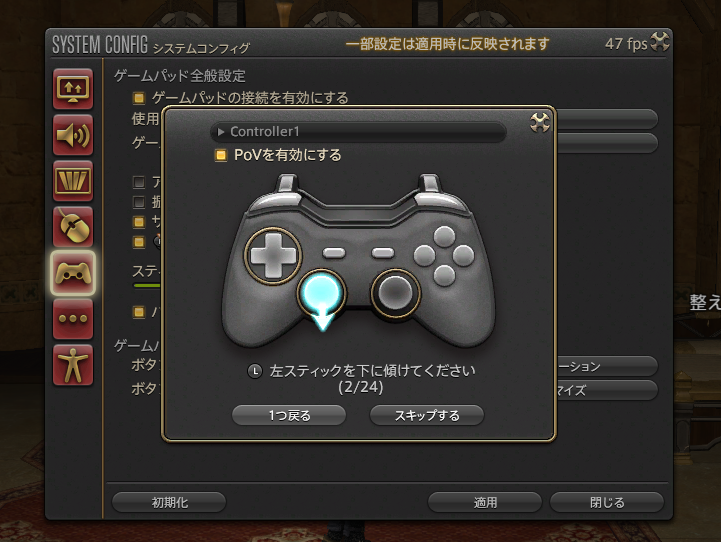
こちらが、そのボタンキャリブレーションを選ぶことで出てくる画面です。
「設定を開始する」……だったかな? それを押したら、この画像のように、コントローラーを動かせ、と指示されるんです。その通りに動かしていったら、キー設定が終了してました。だから、FF14ではキー設定のためのアプリは必要ないんじゃないかな…と思いましたね。
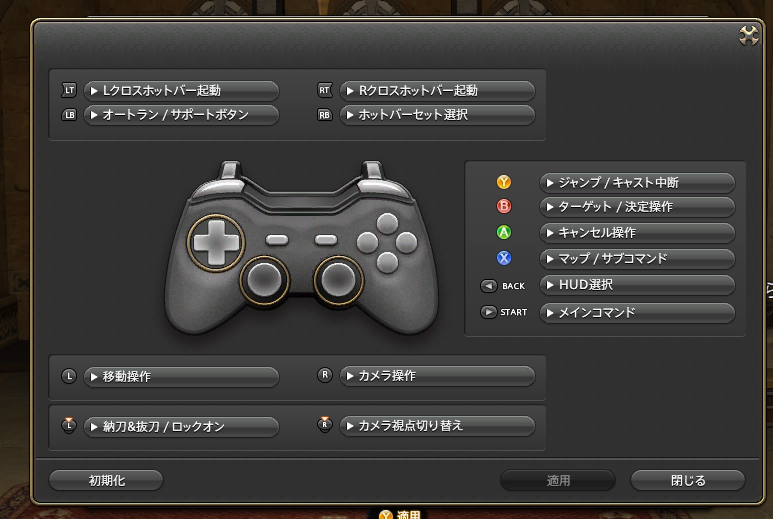
これがゲームパッドの詳細がわかる画面ですね。
先ほどの、システムコンフィグにある「ボタンと機能のカスタマイズ」というところを選べば、出てきます。
で、よくよくみたら、PS4とはビミョーに違う感じなんですが……PS4を動かしている時とあまり変わらない感じで動かせるから、まあいいか! と考えました。いちばんの違いは、shareボタンを押してもスクリーンショットを撮影できないし、iMac由来の方法でスクリーンショットを撮影してもPS4なら自動的に入ってる著作権表示がない、という違いがあります。でもゲームを遊んでいる時にはとりあえず、困らないですしねえ。
ちなみに、iMacでスクリーンショットを撮影する場合、わたしは「shift」と「command」と「4」の同時押しでの、範囲選択型スクリーンショットにしてます。画面全体のスクリーンショットは、とりたくないです。だって、オタクな壁紙がバレるやん!!
……や、FF14プレイヤーならたぶん、同じ壁紙ユーザーがいると思いますけれど。
番外・ゲームパッドのキー設定アプリについて。
これは、はっきり言って蛇足的な項目です。が、一応、書いておきます。
一般的に、XboxやPS3のコントローラーをMacに接続した時、キー設定するためのアプリを使うことが多いようです。よく知られているアプリは、「game pad companion」や「controllers」かな。でもPS4コントローラーを使うなら、「joy stick mapper」がいちばんみたいです。何と言っても、App Storeでもちゃんと、「PS4のコントローラーをサポートするよ〜」と明記されてるから。他のアプリは、PS3のサポートをしていても、PS4までサポートしてない? みたいな感じ。有料アプリだから、失敗したくないじゃないですか。さらに、「joy stick〜」はひとつひとつ設定しなくても、PS4対応のプリセットがあるから、楽チンです。
ただ、繰り返しになりますが、たぶん、FF14ではキー設定アプリは必要ないです。
しつこく、「たぶん」がついてきてますが、元々機械に疎い人間だから、と、ご容赦ください。断言できないのよ。
……この理由を書くのは、まぬけなわたしをさらけ出すようで、とほほなのですけれど。
まずね、ゲームパッドを使うならキー設定アプリは必須なんだ、と思い込んでいたのですよ。だからね、Bluetooth接続した後、App Storeで、有料アプリの「joy stick〜」を購入したの。ええ、600円だから買えました。でも英語のアプリだから辞書を引きつつ、プリセットを呼び出したのだけど、そこから先がわからない。
またまたこのアプリの使い方をネット検索しつつ、ふと思い立ってFF14内での設定を済ませておこう、と考えてあれこれ試したら、キー設定まで出来てしまった、という流れでね……! うん、この時、「joy stick〜」を別画面で呼び出してたけれど、使った記憶がない。でもゲームパッドを動かせるようになっていたの!!
というか、あの運営がね? FF14のイチ機能(ゲームパッド使用)を有効にさせるために、わざわざ有料アプリを購入させて設定させる、という手間をわたしたちにさせると思います? グループポーズとかスクリーンショット撮影時とか、あのあたりの充実ぶりを思い出してみたら(いや、ビミョーに違う方向の根拠かもしれませんが)、ちゃんとFF14だけでキー設定までもフォローしてくれるに違いない、と考えるべきだったんだよ、App Storeをのぞく前のわたし……!! そういうところ、本当に親切だもの、あの運営〜!!
だから、うん。
Mac版FF14を遊ぶ時、キー設定アプリは必要ないという私見を「あいたた」な心持ちで書き添えておきます。
ほんまに、とほほ〜。600円ってさ、スタバの新作が飲める金額なのに……。